
ADAPTATEUR USB BLUETOOTH™-100 MÈTRES #F8T012FR - Bluetooth-adapter BELKIN - Gratis gebruiksaanwijzing en handleiding
Vind de handleiding van het apparaat gratis ADAPTATEUR USB BLUETOOTH™-100 MÈTRES #F8T012FR BELKIN in PDF-formaat.


| Producttype | Bluetooth USB-adapter |
| Merk | BELKIN |
| Model | F8T012FR |
| Bluetooth-versie | 2.0 + EDR |
| Maximaal bereik | 100 meter (Klasse 1) |
| Gegevenssnelheid | Tot 3 Mbps (werkelijke snelheid 2,2 Mbps) |
| Frequentie | 2,4 tot 2,4835 GHz |
| Fysieke interface | USB 1.1/2.0 (UHCI/OHCI compatibel) |
| Afmetingen (L x B x H) | 58 x 18 x 8 mm |
| Gewicht | 7 g |
| Voeding | Via USB-poort: 5 VDC, 100 mA nominaal |
| Stroomverbruik (Tx/Rx) | Zenden: 150 mA, Ontvangen: 80 mA |
| Compatibele besturingssystemen | Windows 98 SE, Me, 2000, XP; Mac OS X v10.3 en hoger |
| Minimale pc-configuratie | 200 MHz processor, 64 MB RAM (128 MB aanbevolen), vrije USB-poort |
| Minimale Mac-configuratie | Vrije USB-poort, Mac OS X v10.3 of hoger |
| Netwerktopologie | Point-to-Multipoint (1 master, meerdere slaves) |
| Garantie | Levenslange fabrieksgarantie |
| Bedrijfstemperatuur | 0 tot 70 °C |
| Bedrijfsvochtigheid | 5 tot 90% (niet-condenserend) |
| Inhoud van de verpakking | USB-adapter, cd-rom (software + documentatie), snelle installatiegids, registratiekaart |
| Veiligheidsinformatie | Beschermen tegen statische elektriciteit; raak de metalen connector niet aan; ontlaad alle statische elektriciteit voor hantering |
Veelgestelde vragen - ADAPTATEUR USB BLUETOOTH™-100 MÈTRES #F8T012FR BELKIN
Gebruikersvragen over ADAPTATEUR USB BLUETOOTH™-100 MÈTRES #F8T012FR BELKIN
0 vraag over dit apparaat. Beantwoord die u kent of stel uw eigen vraag.
Stel een nieuwe vraag over dit apparaat
Download de handleiding voor uw Bluetooth-adapter in PDF-formaat gratis! Vind uw handleiding ADAPTATEUR USB BLUETOOTH™-100 MÈTRES #F8T012FR - BELKIN en neem uw elektronisch apparaat weer in handen. Op deze pagina staan alle documenten die nodig zijn voor het gebruik van uw apparaat. ADAPTATEUR USB BLUETOOTH™-100 MÈTRES #F8T012FR van het merk BELKIN.
GEBRUIKSAANWIJZING ADAPTATEUR USB BLUETOOTH™-100 MÈTRES #F8T012FR BELKIN
Sluit uw computers en randapparatuur aan, zonder kabels

Handleiding
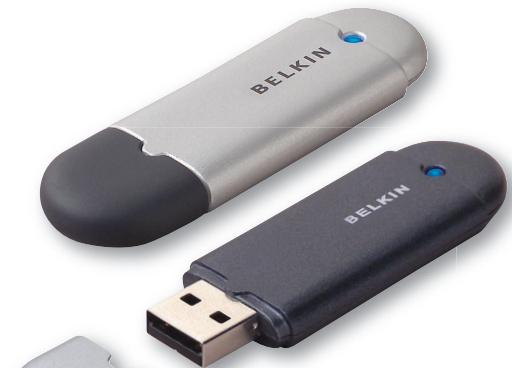

Bluetooth

Inhoud
Inleiding 4
Productkenmerken 5
Systemvereisten 6
Inhoud van de verpakking. 7
Technische gegevens van de USB-adapter 8
Software installeren 9
Hardware installeren 16
Wizard voor de eerste configuratie 19
Software verwijderen 22
De Werking van de Bluetooth-software van Belkin 26
Hartelijk dank voor uw aankoop van de Bluetooth USB-adapter (de USB-adapter) van Belkin. Deze USB-adapter is gebaseerd op de baanbrekende draadloze Bluetooth-technologie die doeltreffende communicatie möglichkt maaktussen uw desktopcomputer of notebook met USB-aansluiting en apparaten die gebruik maken van de draadloze Bluetooth-technologie — zonder dat hiertoe kabels aangesloten hoeven te worden.
Neem een paar这段时间 om vertrouwd te raken met een aantal begrippen in deze handleiding voordat u uw nieuwe USB-adapter installeert en in gebruik neemt.
- Bluetooth stelt u in staat een badhok-network te creëren
- Hogere toeingssnelheden zichen möglichk tot 3 Mbps (effectief 2,2 Mbps)
- Voegt draadloze Bluetooth 2.0 + EDR-technologie toe aan uw desktopcomputer of notebook met USB-aansluiting
- Snelle paring van tussen de 3,5 en 5 seconden
- Laag energieverbruik
- Verbeterde prestaties dankzij lage Bit Error Rate (BER)
Levenslange fabrieksgarantie - "Backwards-compatible" met alle Bluetooth v1.1- en v1.2-apparaten
- Met het gemak van Plug-and-Play te installeren
- Stelt u in staat te werken tot op een afstand van 100 meter (Klasse 1) of 10 meter (Klasse 2)**
- Ondersteunt Microsoft® Windows® 98 SE, Me, 2000, XP en Mac OS® X v10.3 en hoger*
Systeemvereisten voor de pc
- PC-compatible computer met een processorsnelheid van 200 MHz of hoger
- Geheugen: 64 MB of farther, 128 MB aanbevolen
Vrije USB-poort conform USB 1.1. of 2.0 - Windows 98 SE, Me, 2000 of XP
Systeemvereisten voor Mac®-computers
- Vrije USB-poort conform USB 1.1. of 2.0
Mac OS X v10.3 of hoger*
*Stuurprogramma en software voor Mac OS X worden geleverd door Apple.
Inhoud van de verpakking
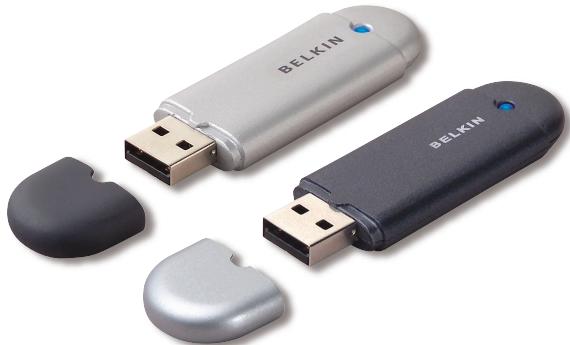
- Bluetooth USB-adapter
- Cd-ROM met installationsoftware en documentationatie
- Handleiding op cd
- Beknopte installment handleiding
- Registatiekaart
Fysieke interface: Voldoet aan USB UHCI/OHCI 2.0
Werkfrequentie: 2,4 tot 2,4835 GHz
Uitgangsvermogen: (F8T012) 4~20 dBm, Klasse I (F8T013) -6~4 dBm, Klasse II
Gevoeligheid: <0,1% BER @ -80 dBm
Overdrachtssnelheid: 3 Mbps (effectief 2,2 Mbps)
Stroomverbruik: (F8T012) Tx: 150 mA, Rx 80 mA (F8T013) Tx: 65 mA, Rx 45 mA
Bereik: (F8T012) 100 meter binnenshuis (F8T013) 10 meter binnenshuis
Netwerktopologie: Point-to-Multipoint
Pakketondersteuning: 1/3/5-slots pakket
LED-signaallampje: Voeding aan/Dataverkeer
Antennetype: Geinteggreerd, 0 + / - 1 dBi
Afmetingen: 58mm (l) x 18mm (b) x 8mm (h)
Gewicht: 7g
Bedrijfstemperatuur: 0 tot 70 graden Celsius
Opslagtemperatuur: -30 tot 80 graden Celsius
Luchtvochtigheid: 5-90% (niet-condenserend)
Voedingsspanning: 5,0 V DC
Certificering: FCC, CE, ICES, C-Tick, BQB, WHQL voor XP
Er worden een voorbehoud gemaakt voor wijzigingen in\ deze informatie zonder voorafgaande waarschuwing.
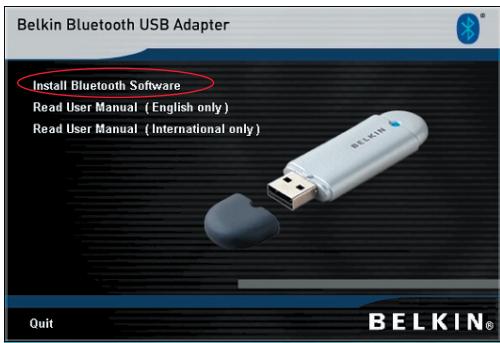
- Doe de cd in uw cd-romstation en wacht totdat de software automatisch gestart worden.
- Druk op "Install Bluetooth Software" (-software installeren).
Software installeren onder Windows 98 SE, Me, 2000 of XP
U installeert de software voor de USB-adapter als volgt:
Let op: de installmentiek voor Windows XP kan垦s afwijken van die voor Windows 98 SE, Me en 2000.
Let op: sluit de USB-adapter pas aan op de USB-poort als u de software hebt geinstalleerd.
- Plaats de software-cd in het cd-romstation van de pc.
- Het venster "Software InstallShield Wizard" verschijnt. Klik op "Next" (Volgende) om de installment te starten.
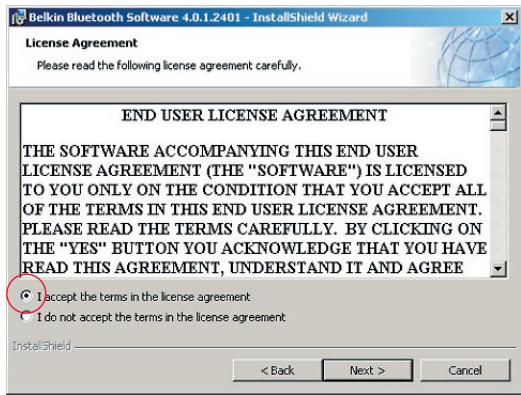
- Kies "I accept the terms in the license agreement" (Ik accepteer de voorwaarden van de licentieovereenkomst) als u met de licentieovereenkomst akkoord gaat. Klik op "Next" (Volgende) om door te gaan.
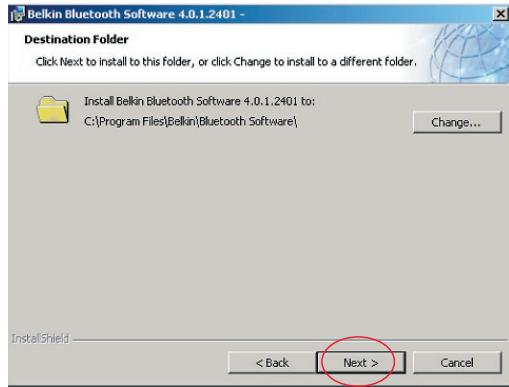
- Geef de locatie aan waarop de softwarebestanden op uw harde schijf要去en worden geinstalleerd. Wij adviseren u de software te installereren in de standard-directory "C:\Program Files\Belkin\Bluetooth\Software". Klik op "Next" (Volgende) om door te gaan.
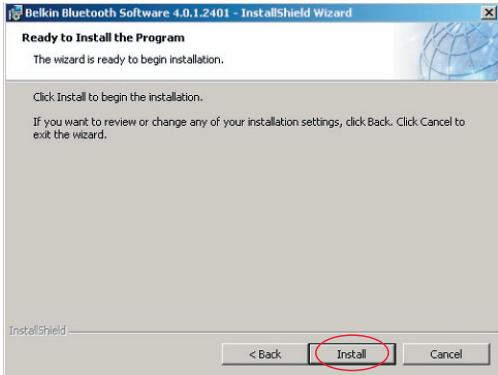
- Bevestig dat de software geinstalleerd kan worden en klik op "Install".
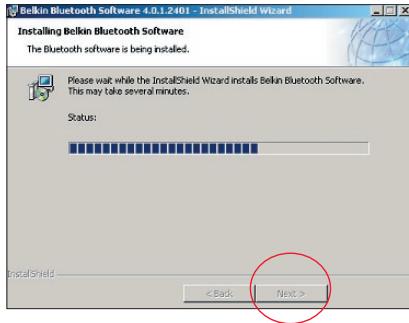
- De InstallShield Wizard begint met het installereren van de Bluetooth-software van Belkin. Dit kan enkele minutes in beslag nemen.
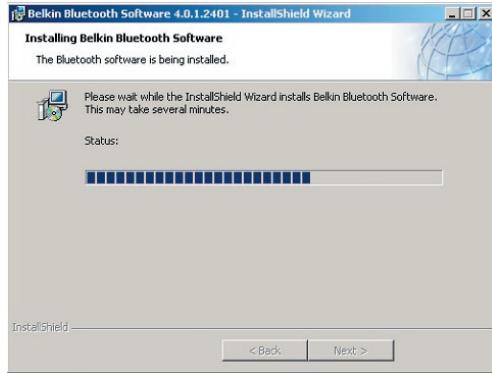
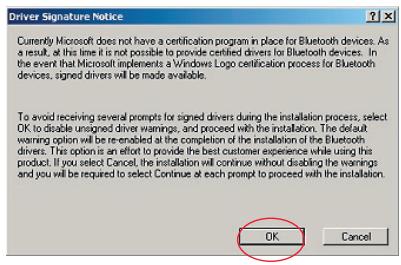
- De "Driver Signature Notice" (Melding apparaathandtekening) zal verschijnen. Druk op OK voor de volgende stap.
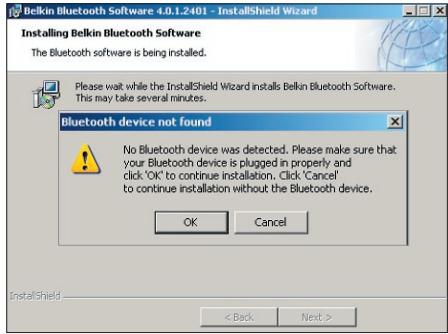
- Tijdens de installmentie kan de computer u vragen uw USB-adapter aan te sluiten. Als u de USB-adapter op dat moment nog Niet op uw computer hebt aangesloten, sluit hem dan aan op een vrij USB 1.1-poort van uw desktopcomputer of notebook en klik verrolgens op "OK" om door te gaan. Klik op "Cancel" (Annuleren) om met de installmentie door te gaan zonder dat u het Bluetooth-apparaat hebt aangesloten. Zie het hoofdstuk "Hardware installeren" van deze handleiding voor meer informatie over hoe u de hardware moet installeren.
Let op: Als uijdens de installatione een "Driver Signature Notice" (Melding apparaathandtekening) krijgt, klik dan op "OK" om met de installatione door te gaan.
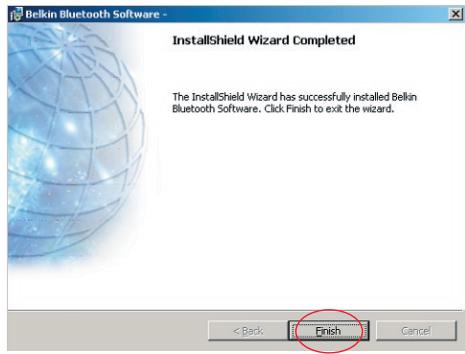
- Als de software geinstalleerd is, klikt u op "Finish" (Beëindigen) en start u uw systemd opnieuw op als dat van u gezvraagd worden.
Hardware installeren onder Windows 98 SE, Me, 2000 of XP
Ga als volgt te werk om de USB-adapter op uw pc te installeren.
Let op: uw USB-adapter is gevoelig voor statische elektriciteit. Deze kan de gevoelige elektrische componenten van uw adapter beschaden. Om uw apparaat te beschermen, moet u altijd eerst het metalen chassis van uw computer aanraken voordat u de USB-adapter in de hand neemt. Hierdoor worden eventuale elektrostatische lading afgevoerd. Raak de metalen connector Niet aan wanner u de USB-adapter in de hand heeft. Bij
droog werk of door te lopen op vloeren met vast tapijt kan uw lichaam een elekstrostatische lading krijgen.
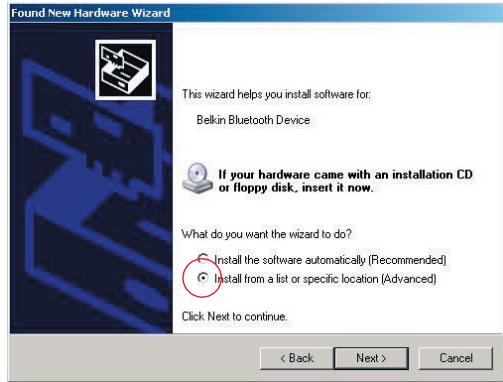
- Sluit de USB-adapter recktstreeks aan op een vrije USB-connector (type A) van uw desktopcomputer of notebook. Uw computer zou nu aan要去en gehen dat er een new USB-apparaat is gezonden.
- Kies "Install from a list or specific location" (Installeren vanaf een lijst of specifieke locatie) en klik op "Next" (Volgende).
- Zoek de locatie op van het stuurprogramma van het apparatusat ":\Program Files\Belkin\Bluetooth\Software\bin" en klikervoigens
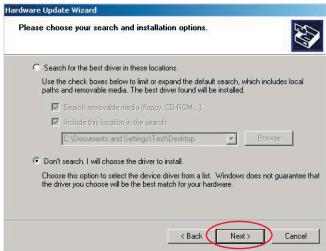
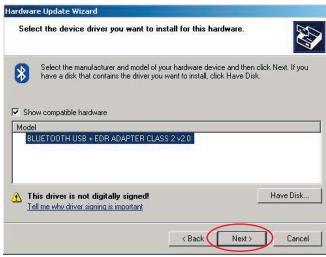
op "Next" (Volgende).
- Als u de volgende "Hardware installation notice" (Melding hardware-installatie) ontvangt, klikt u op "Continue Anyway" (Toch doorgaan) om met de installmentprocedure door te gaan.
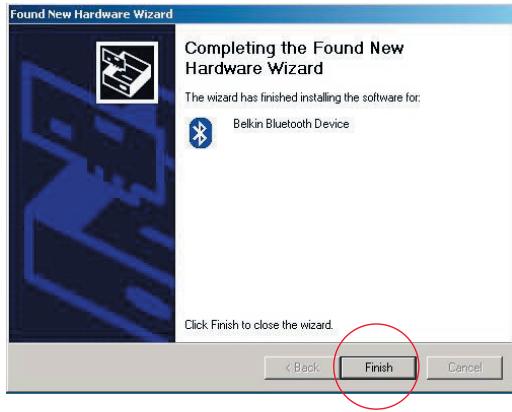
- Er verschijnt een venster dat aangeeft dat de hardware geinstalleerd is; klik op "Finish" (Voltooien) om de installmentie te voltooien.
Uw computer voor Windows 98 SE, Me, 2000 of XP configureren
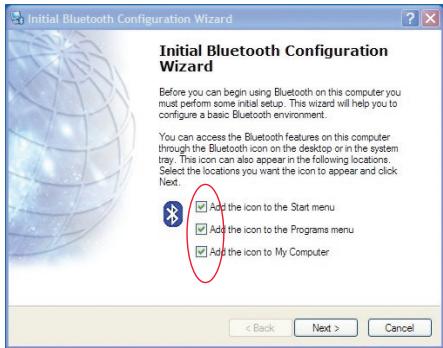
- Nadat de installmentie is afgerond, vraagt de "Initial Bluetooth Configuration Wizard" uw aandacht. Deze wizard zar u bij de eerste installmentie van uw Bluetooth-apparaat begeleiden. Doe eenvoudigweg wat de wizard van u vraagt.
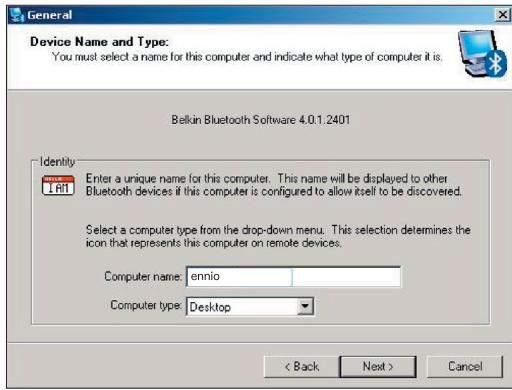
- Geef uw computer een naam. Deze naam worden zichbaar als uw computer door andere Bluetooth-apparaten worden herkend.
Wizard voor de eerste configuratie
-
Kies in het dropdown-menu het type computer waarop u de USB-adapter hebt geinstalleerd.
-
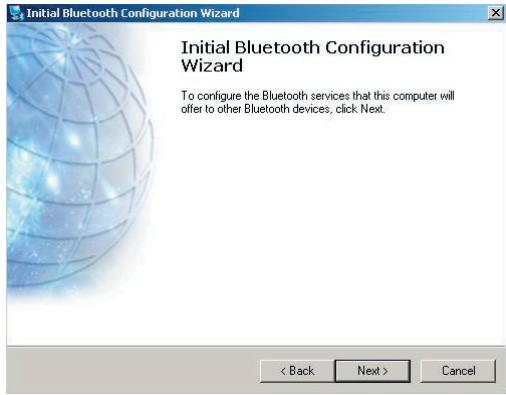
Volg de aanwijzingen van de wizard op om de Bluetooth-diensten te configureren die deze computer beschikkaar stelt aan andere Bluetooth-apparaten. Klik op "Next" (Volgende).
Wizard voor de eerste configuratie
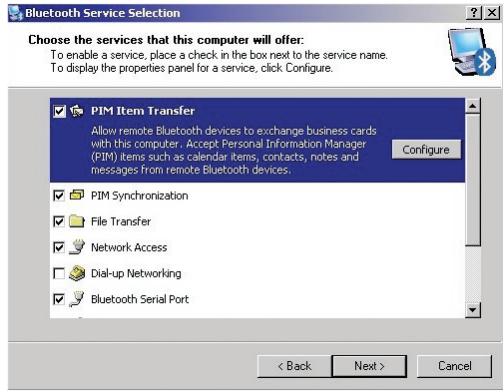
- Kies de Bluetooth-diensten die uw computer zar bieden. De meest gangbare Dienst voor uw type computer worden standaard geactiveerd.
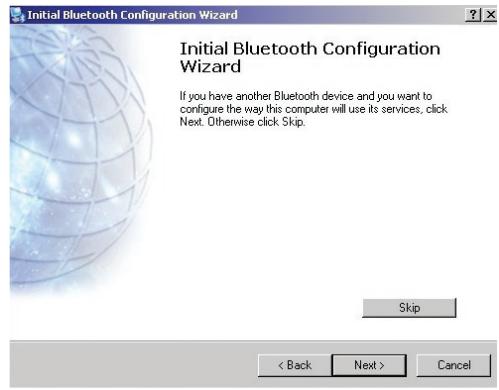
- Indien u een ander Bluetooth-apparaat op deze computer wilt configureren, klikt u op "Next" (Volgende). Is dat nicht het geval, klik dan op "Skip" (Overslaan).
Verwijdering van de software onder Windows 98 SE, Me, 2000 of XP
Ga als volgt te werk om de installmentie van de USB-adapter op uw pc ongedaan te make.
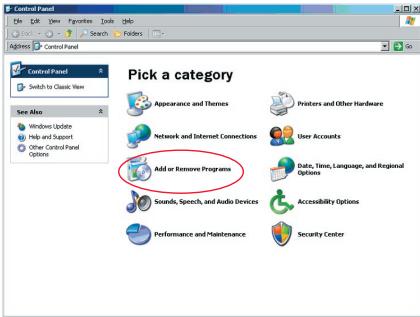
GaaaruwtaakbalkenklikopStart.
Klik verwolgens op "Settings" (Instellingen) en ga waar het "Control panel" (Configuratieschem).
- In het Control panel (Configuratieschem) in Windows staat u waar "Add and Remove programs" (Software)
Software verwijderen
-
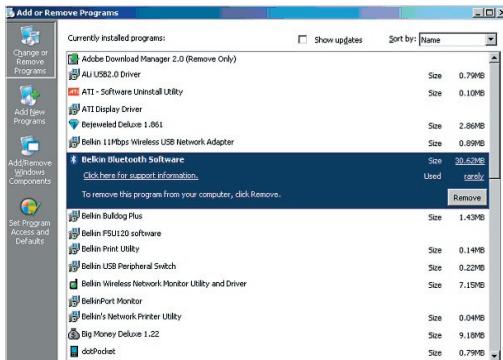
Selecteer "Belkin Bluetooth Software" en druk op "Remove" (Verwijderen).
-
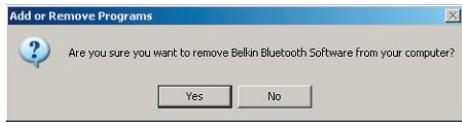
Druk op "Yes" (Ja).
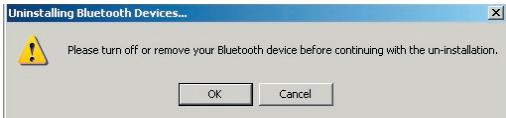
- Bij het verwijderen van software verschijnt de volgende melding van Windows 'Un-installing Bluetooth Devices' (Bluetooth-apparaten verwijderen). Druk op "OK".
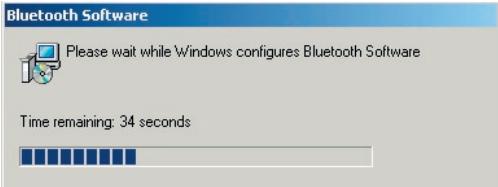
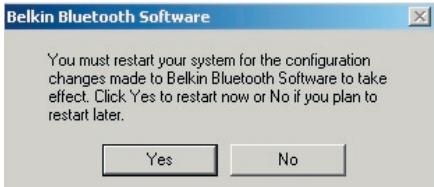
- U dient uw pc te herstarten om het proces af te ronden. Druk op de knop "Yes" (Ja).
Indien de verwijderingssapplicatie in Windows 98/ME blijt "hangen", drukt u tegelijerkiertijd op de toetsen Ctrl + Alt + Delete. Zo verschijnt de Task Manager. Indien het item "Rundll", "Not Responding" aangeeft, selecteert u dit item en klikt u op "End Task" (Taak beeingigen). Als u dit gedaan heeft zou het verwijderingssproces要去en zich aufgerond.
De software voor het Bluetooth-apparaat is nu van uw computer verwijderd.
De werkinq van de Bluetooth-software van Belkin
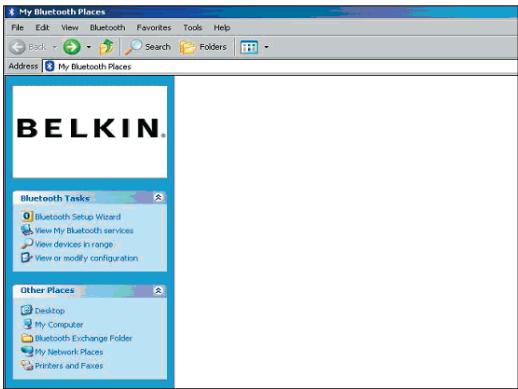
- Indien u het apparaat waar behoren hebt geinstalleerd, is er een Bluetooth-icoontje op uw bureaublad verschenen.
- Dubbelklik op het icoontje "My Bluetooth places" (Mijn Bluetooth-locaties).
Het aufgebeelde "My Bluetooth places"-venster za verschijnen.
De werkinq van de Bluetooth-software van Belkin
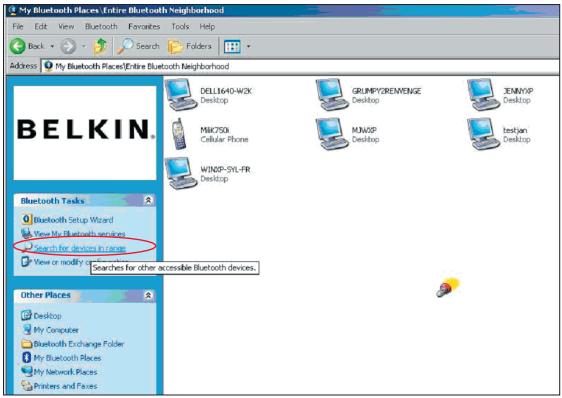
- Ga na of uw telefoo n is voorzien van Bluetooth-functionaliteit en of de Bluetooth-functie is geactiveerd en herkend kan worden.
- Klik op "View Devices in range" (Toon de beschikbare apparaten) in het menu aan de linkerkant.
De werkinq van de Bluetooth-software van Belkin
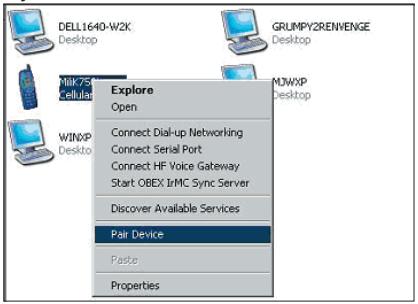
- Zodra u uw telefoon in het overzicht ziet staan, klikt u met uwrechtier muisknop op het icoontje van de telefoon. Er verschijnt een menu. Selecteer "Pair device" (Apparaat koppelen).
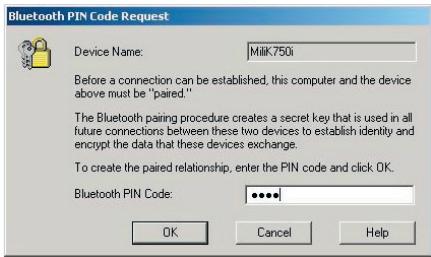
Als u twee apparaten met numerieke invoerknoppen (bijvoorbeeld een mobiele telefoon, pda of pc) wilt koppelen, dient u een pincode van 1-10 cijfers te kiezen.De pincode要去 voor beiden apparaten gewiek bijn.
Als u een apparaat wilt koppelen dat nicht beschikt over numerieke invoerknoppen (bijvoorbeeld een headset of een carkit), dan voert u de standard pincode 0000 in. De meeste apparaten zullen van deze pincode gebruik make, maar 1234 komt af en toe ook als standard pincode voor.
- Voer '0000' in en druk op OK. In uitzonderlijke gezallen dient u '1234' in te vullen.
Het volgende venster za verschijnen;
De werkinq van de Bluetooth-software van Belkin
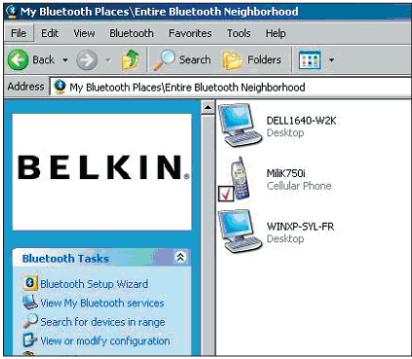
- Uw telefooz zal u verwolgens vragen de verbinding te accepteren. Voerdezelfde pincode in de telefooin.
- Zodra u de pincode in de telegram hebt ingevoerd en u de verbinding geaccepteerd hebt, za het icoontje van de telegram met een rood vinkje verschijnen, zoals hieronder is afgebeeld.
De werkinq van de Bluetooth-software van Belkin
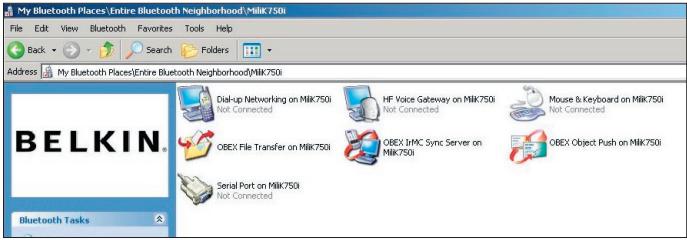
Als uw telefoon is gekoppeld,ursor u dubbelklikken op het icoontje van uw telefoon om de profieldiensten van uw telefoon te bekijken. Uursor nu de Bluetooth-profielen.gaan gebruiken.
De werkking van de Bluetooth-software van Belkin
Indien u gebruik wilt makev van een inbelverbinding, dan dubbelklikt u op "Dial-up Networking". U zar gewraagd worden om een gebruikersnaam, een wachtwoord en een telefoonnummer dat gebeld要去 worden.
bestandsoverdracht):
Dubbelklik op deze Dienst om de bestanden op uw telefoon te bekijken. U kunt de bestanden kopieren en plakken van de pc maar deze map of van deze map maar de pc door met uw rechter muisknop te klikken op het bestand dat u wenst te kopieren en te plakken maar de gewenste doelmap.
Gebruik make van software van derden
Indien u gebruik maakt van software van derden, dient u ervoor te zorgen eerst de software die u gebruikt te configureren. U dient ervoor te zorgen dat PC Suite of Active Syncdezelfde com-poort gebruiken als het apparatus.
Hoe weet ik welke com-poort het apparaat gebruikt?
- Gaaar "My Bluetooth places" (Mijn Bluetooth-locaties)
- GaaarViewmyBluetooth Service" (Mijn Bluetooth-service bekijken)
- Als u "Bluetooth serial port" (Seriele Bluetooth-poort) ziet, klikt u erop en selecteert u "Properties" (Eigenschappen)
- U zult zien welke com-poort op dit moment door uw Bluetooth-apparaat gezruikt worden.
BELKIN®
www.belkin.com
Belkin Corporation
Rushden NN10 6GL, Verenigd Koninklijk
+44 (0) 1933 35 2000
+44 (0) 1933 31 2000 fax
Belkin B.V.
Starparc Building, Boeing Avenue 333
1119 PH Schiphol-Rijk, Nederland
+31 (0) 206547300
+31 (0) 20 654 7349 fax
Belkin GmbH
Hanebergstrasse 2
80637 Munchen, Duitsland
+49 (0) 89 143405 0
+49 (0) 89 143405 100 fax
Belkin SAS
130 rue de Silly
92100 Boulogne-Billancourt, France
+33 (0) 1 41 03 14 40
+33 (0) 1 41 31 01 72 fax
Belkin Ltd.
- Sluit uw computers en randapparatuur aan, zonder kabels
- Inhoud
- Systeemvereisten voor de pc
- Systeemvereisten voor Mac®-computers
- Inhoud van de verpakking
- Software installeren onder Windows 98 SE, Me, 2000 of XP
- Hardware installeren onder Windows 98 SE, Me, 2000 of XP
- Uw computer voor Windows 98 SE, Me, 2000 of XP configureren
- Wizard voor de eerste configuratie
- Verwijdering van de software onder Windows 98 SE, Me, 2000 of XP
- Software verwijderen
- De werkinq van de Bluetooth-software van Belkin
- De werkking van de Bluetooth-software van Belkin
- Gebruik make van software van derden
- BELKIN®
Merk : BELKIN
Model : ADAPTATEUR USB BLUETOOTH™-100 MÈTRES #F8T012FR
Categorie : Bluetooth-adapter